
Failo paruošimas spaudai
Aukščiausios kokybės giclée spaudinys prasideda nuo kruopščiai paruošto skaitmeninio failo. Kad gautumėte geriausią savo kūrinio spaudos rezultatą, pasinaudokite žemiau pateiktomis failų paruošimo spaudai rekomendacijomis, dirbant su Adobe „Photoshop“ ir „Illustrator“ programomis.
Jei kyla klausimų ar abejojate, nuo ko pradėti, susisiekite telefonu +370 6313 6318, el. paštu info@spaudosmanufaktura.lt arba paspaudę žemiau esančią nuorodą ir užpildę mūsų kontaktinę formą.
Spaudos reikalavimai
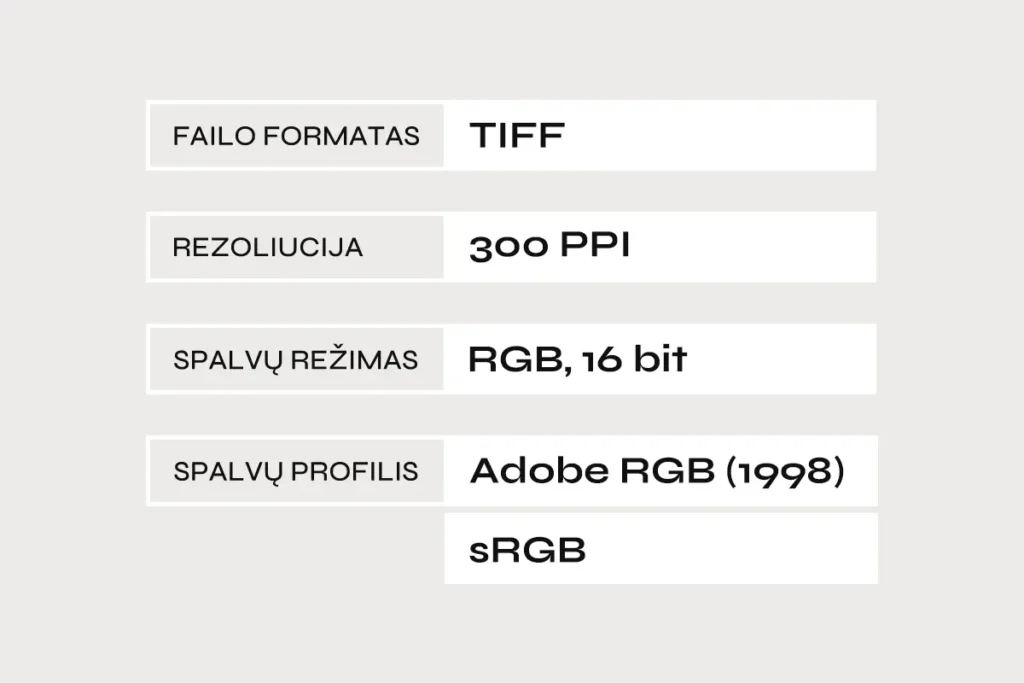
Kad galėtume užtikrinti aukščiausią spaudos kokybę, prašome pateikti suglaudintą TIFF failą (flattened TIFF) su šiomis ypatybėmis:
- 300 PPI raiška
- RGB spalvų režimas, 16 bitų
- Spalvų profilis: Adobe RGB (1998)
Kuriant skaitmeninį failą (pvz., „Photoshop“), rekomenduojama iš anksto nustatyti norimą didžiausią spaudos dydį (cm arba mm) ir iš karto dirbti su 300 PPI raiška, kad būtų užtikrinta optimali spaudos kokybė.
Failo raiška siekia mažiau nei 300 PPI
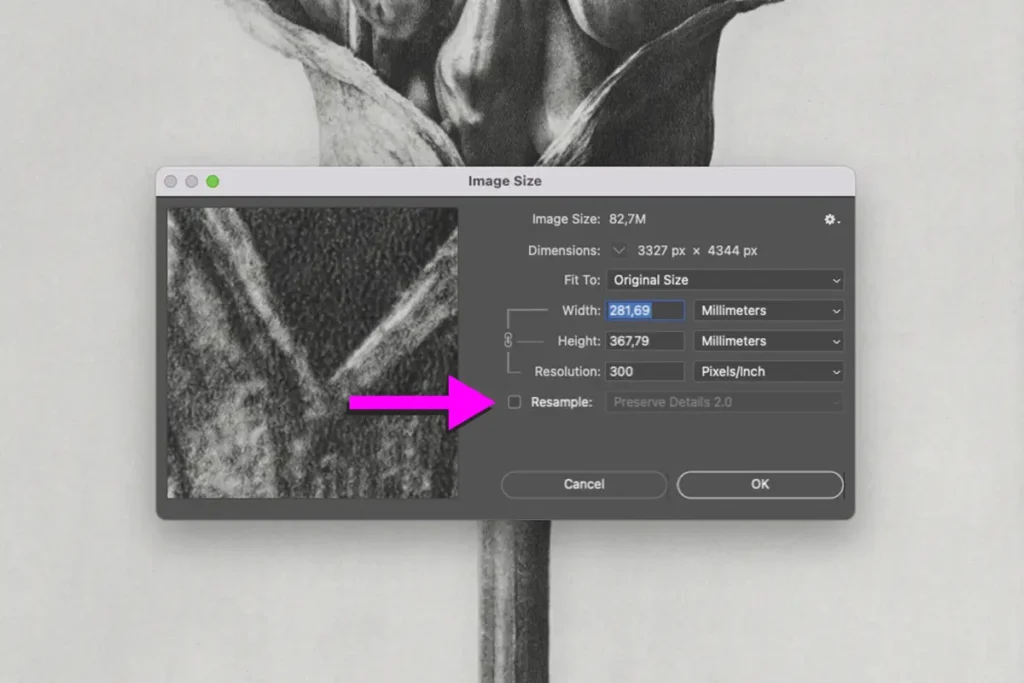
Jei kūrinį sukūrėte mažesne raiška arba turite nuotrauką, darytą 72 PPI, bet vis tiek norėtumėte ją atspausdinti, pirmiausiai reikėtų išsiaiškinti maksimalų spaudos dydį „Photoshop“ programoje:
- Spustelėkite Image ➜ Image Size
- Atžymėkite parinktį Resample
- Laukelyje Resolution įveskite 300 PPI
Tuomet pamatysite maksimalų aukštį ir plotį savo pasirinktais matavimo vienetais (cm arba mm) prie 300 PPI raiškos.
Įspėjimas!
Nedidinkite failo raiškos dirbtinai.
Jei „Photoshop“ programoje pasirinksite Image ➜ Image Size ir paliksite pažymėtą parinktį Resample, programa dirbtinai sukurs daugiau pikselių colyje, tačiau vaizdo kokybė nuo to nepagerės.
Toks priverstinis raiškos didinimas lemia prastos kokybės vaizdą, kuris nėra tinkamas spausdinti.
Kai kuriais atvejais, ypač spausdinant didesnio formato kūrinius, gali būti tinkamas ir mažesnis PPI.
Susisiekite su mumis dėl rekomendacijų.
Užlaidos ir kraštai
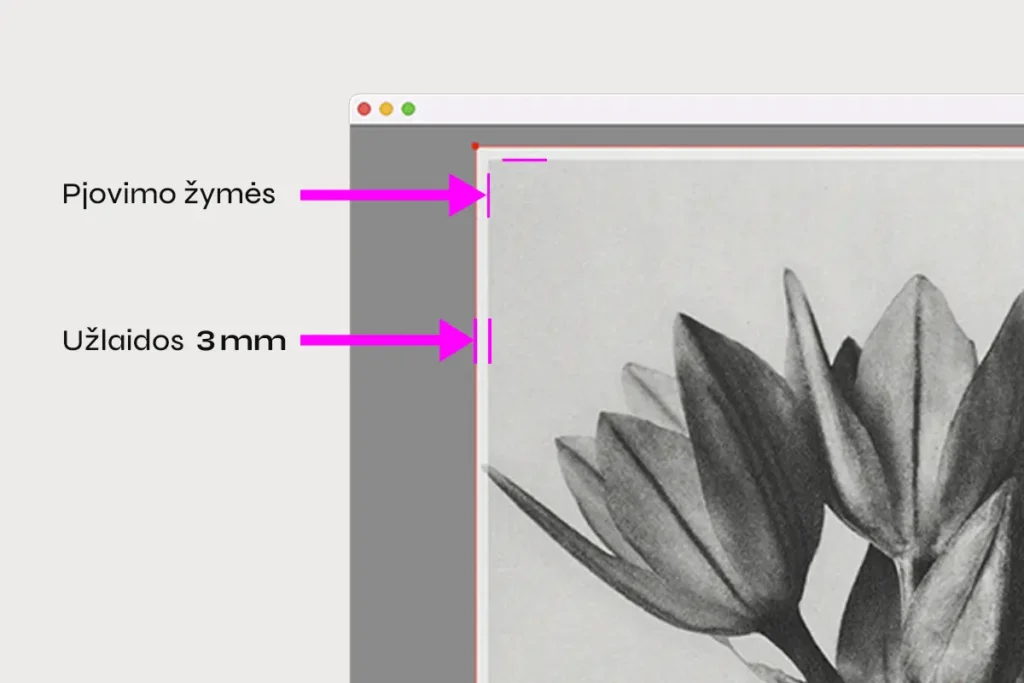
Užlaidos (bleed) yra būtinos, nes spausdinimo ir pjovimo metu gali atsirasti nedidelių paklaidų, dėl kurių kraštuose matytųsi nepageidaujami tarpai.
Rekomenduojama prie failo pridėti po 3 mm užlaidas kiekvienoje pusėje. Tai reiškia, kad fonas ar vaizdas turi šiek tiek išeiti už galutinio formato ribų, kad po apipjovimo vaizdas būtų atspausdintas iki pat krašto be baltų linijų.
Tačiau jei norite, kad Jūsų darbas būtų atspausdintas su konkretaus storio baltomis kraštinėmis, įtraukite jas į savo failą taip, kad tilptų norimo formato ribose. Jei kraštines pridėsite išorėje, pasikeis galutiniai failo matmenys (aukštis ir plotis).
Suglaudinkite vaizdą (flatten image)
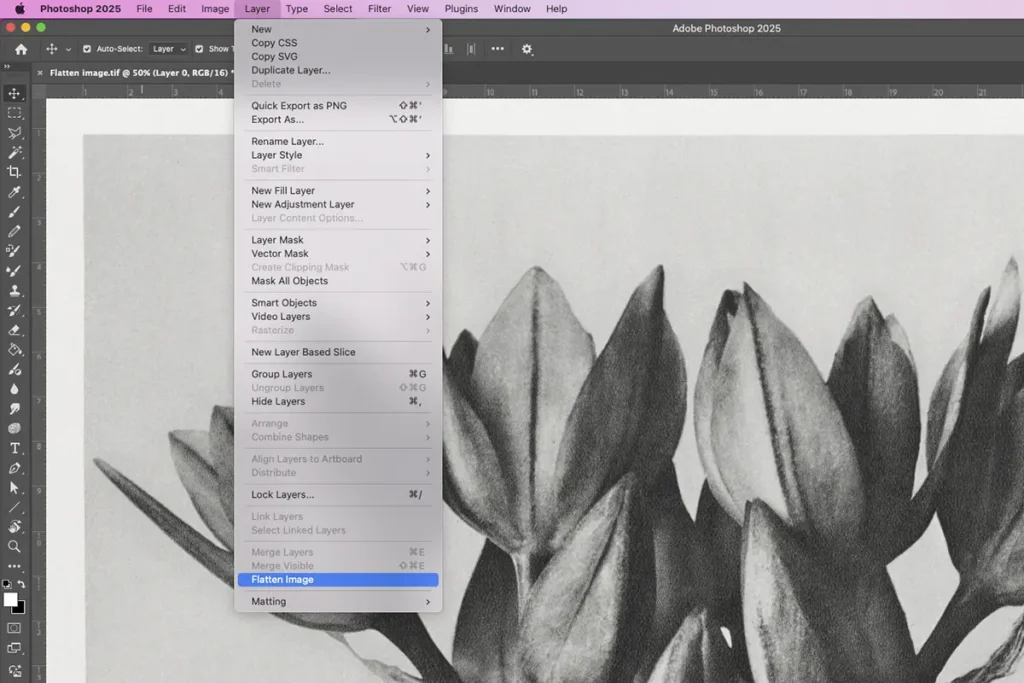
Prieš eksportuodami failą, nepamirškite suglaudinti vaizdo, sujungdami visus sluoksnius į vieną. Tai galite padaryti „Photoshop“ programoje pasirinkę Layer ➜ Flatten Image.
ⓘ Įsitikinkite, kad prieš tai pašalinote visus kontūrus (paths), kaukes (masks) ir alfa kanalus (alpha channels).
Failo eksportavimas
Eksportuojant failą iš „Photoshop“ programos, nustatykite Color Mode į RGB Color, 16 Bits/Channel (Image ➜ Mode), o Color Profile – į sRGB arba Adobe RGB (1998) (Edit ➜ Color Settings).
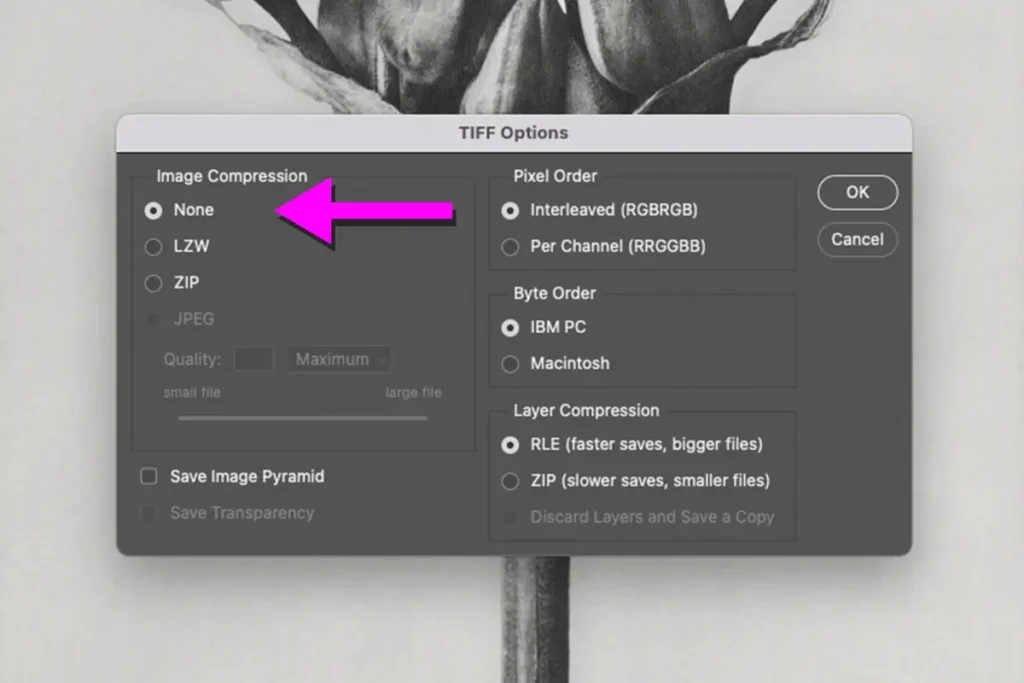
Saugokite vaizdą kaip TIFF failą be suspaudimo (no compression) (File ➜ Save As).
Vektorinė grafika
Jei jūsų failas yra vektorinis ir sukurtas „Illustrator“ programoje, įsitikinkite, kad Color Mode nustatytas į RGB Color (File ➜ Document Color Mode), o Color Profile – į sRGB arba Adobe RGB (1998) (Edit ➜ Color Settings).
Eksportuokite savo kūrinį kaip rastrinį TIFF failą 300 PPI raiška.
Tai galite padaryti pasirinkę File ➜ Export ➜ Export As.